راهنمای عضویت
تهیه کننده: مهدیه دانشور
کارشناس ارشد کتابداری و اطلاع رسانی پزشکی
خرداد 1402
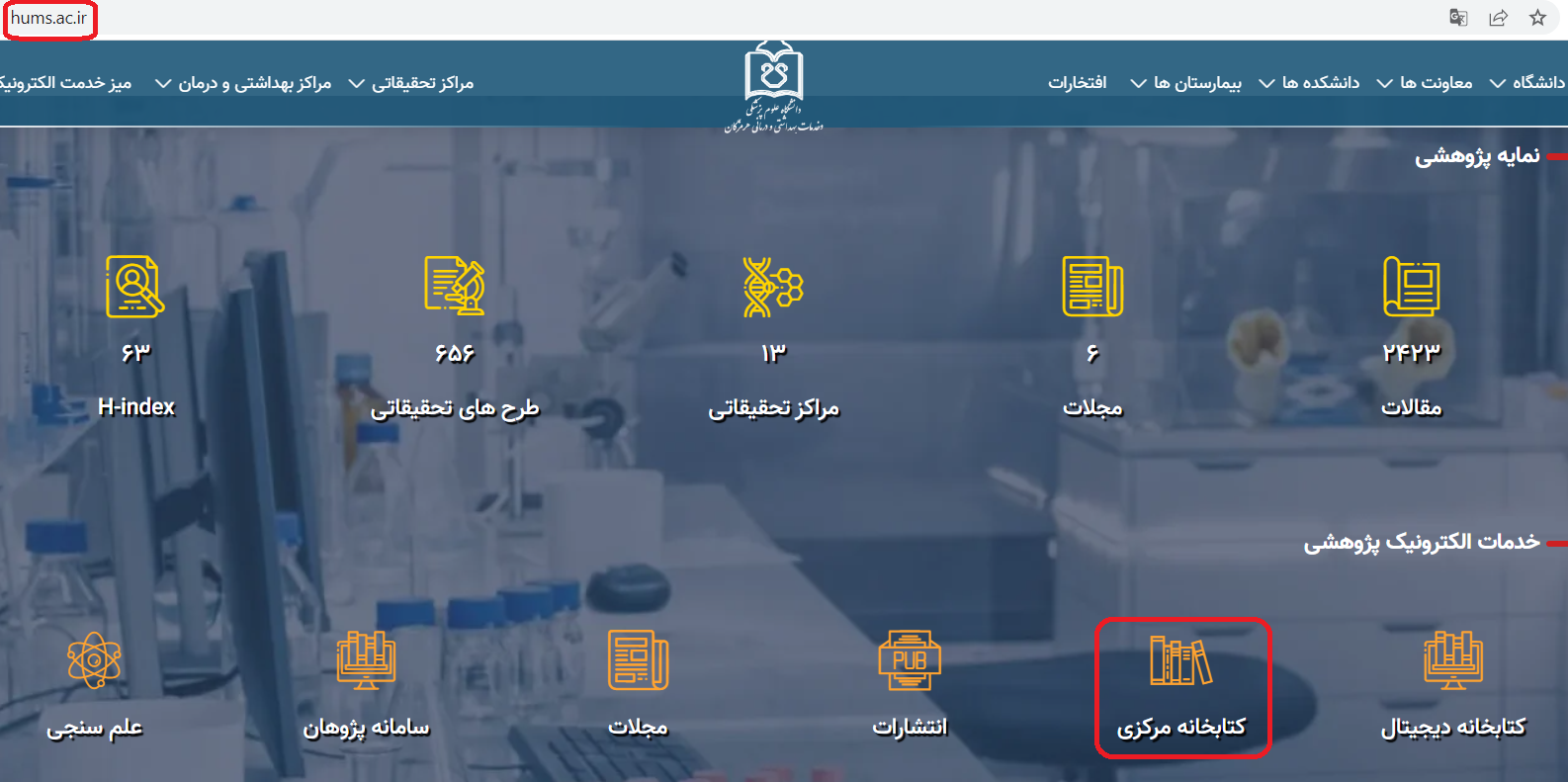
برای عضویت در کتابخانه دانشگاه علوم پزشکی هرمزگان، ابندا وارد سایت دانشگاه علوم پزشکی هرمزگان به آدرس hums.ac.ir شوید و روی لوگوی کتابخانه مرکزی کلیک نمائید.
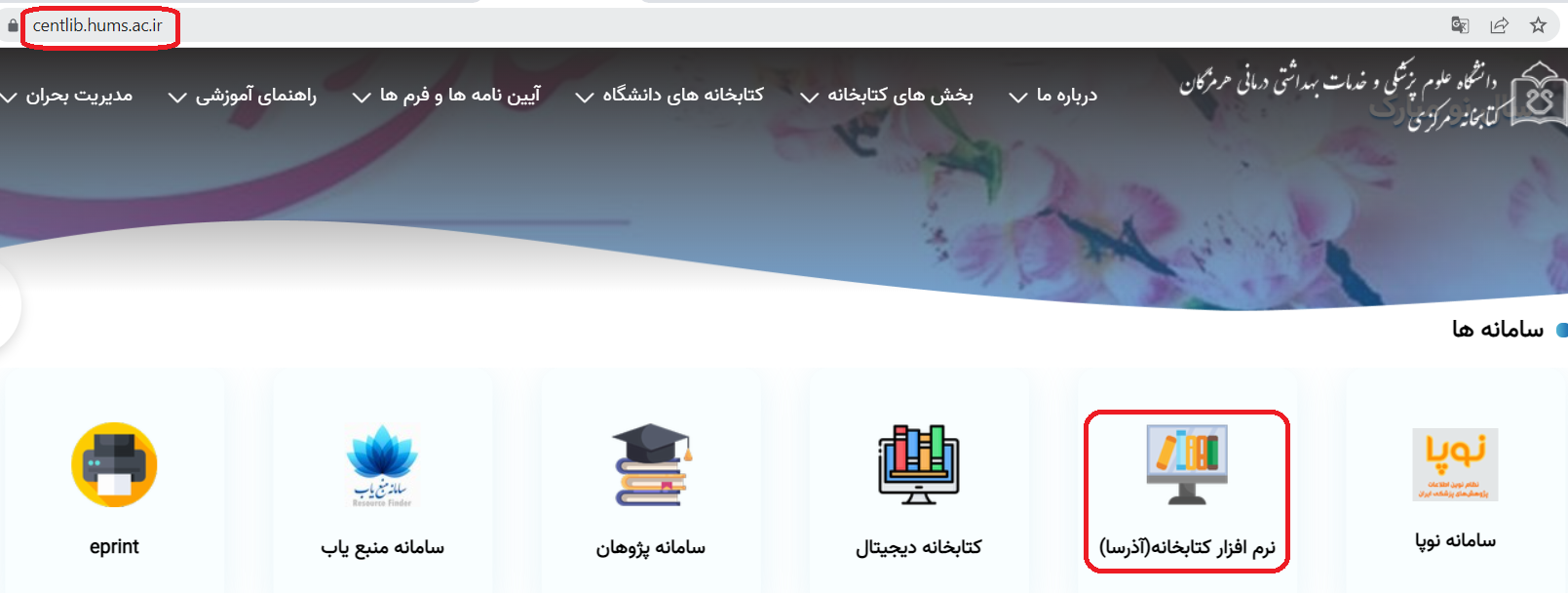
پس از ورود به سایت کتابخانه مرکزی روی لوگوی نرم افزار کتابخانه (آذرسا) کلیک نمائید.
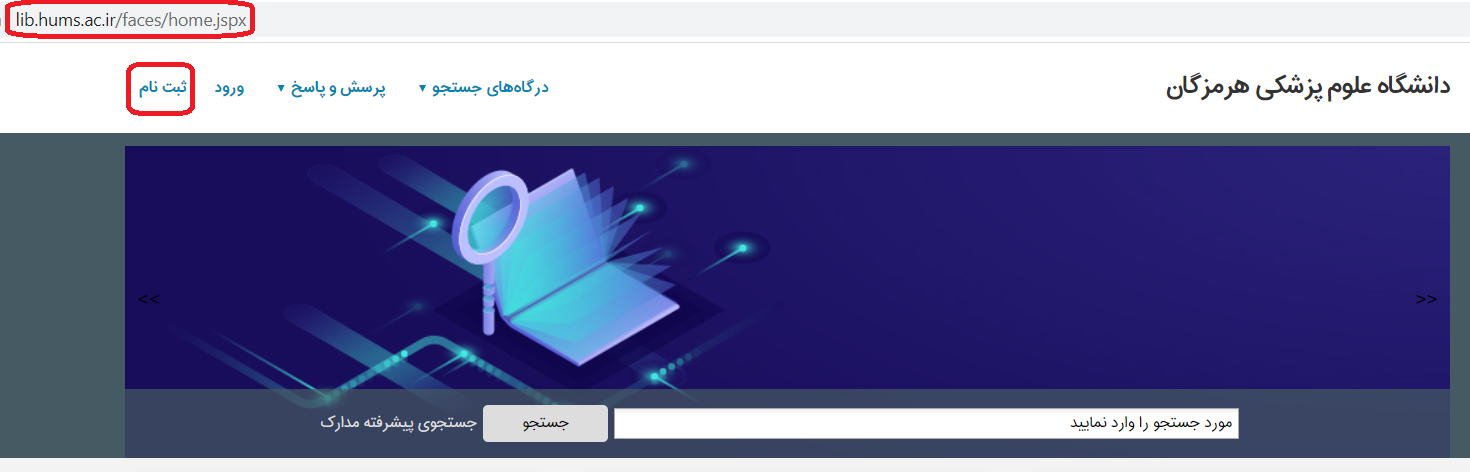
پس از ورود به نرم افزار کتابخانه روی ثبت نام کلیک نمائید.
پس از ورود اطلاعات خود را در سه بخش اطلاعات شخصی، اطلاعات تحصیلی/اطلاعات شغلی و اطلاعات کاربری به طور کامل تکمیل نموده و روی کلید "تأیید" کلیک کنید.
فیلدهایی که با علامت * مشخص شدهاند مانند نام، نام خانوادگی و ... اجباری بوده و حتما باید ورود اطلاعات شوند. جهت استفاده از خدمات اشاعه گزینشی اطلاعات (SDI) وارد کردن ایمیل و جهت اطلاع از مدارک امانتی خود، زمان بازگشت مدارک و دیرکرد آنها از طریق پیام کوتاه، وارد کردن شماره تلفن همراه، اجباری میباشد. همچنین لازم به ذکر است که عبارت وارد شده برای "کلمه عبور"، نباید کمتر از 6 کاراکتر باشد.
نام کاربری، اساسا هویت عضو در سیستم بوده و نرمافزار، عضو را با این نام خواهد شناخت. لذا هنگام تغییر اطلاعات در صفحه ویرایش اطلاعات پروفایل اعضای حقیقی، فیلد "نام کاربری"، غیرفعال شده و ویرایش آن امکانپذیر نخواهد بود.
توجه: دانشجویان نام کاربری را شماره دانشجویی و اعضای هیأت علمی و کارمندان شماره ملی وارد نمائید.
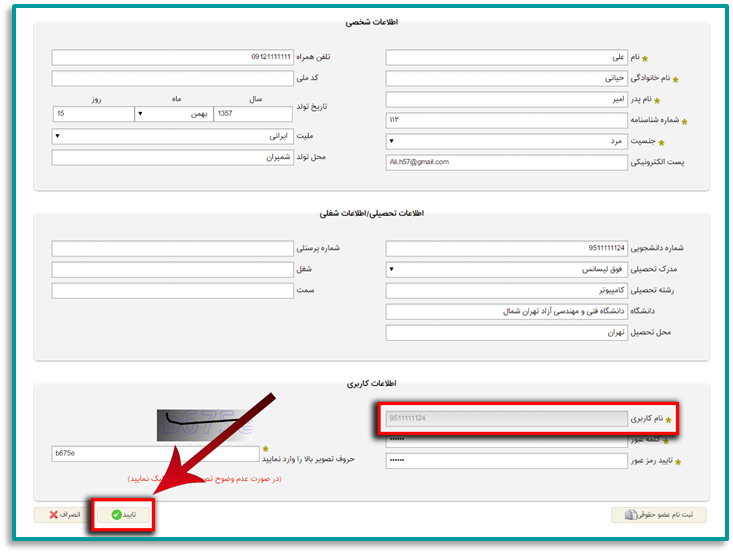
در صورتیکه تمامی اطاعات به درستی وارد شده باشند با کلیک روی گزینه «تایید»، پیغام «عملیات ثبت نام با موفقیت انجام شد» نمایش داده میشود. مجدداً وارد پروفایل خود شوید.
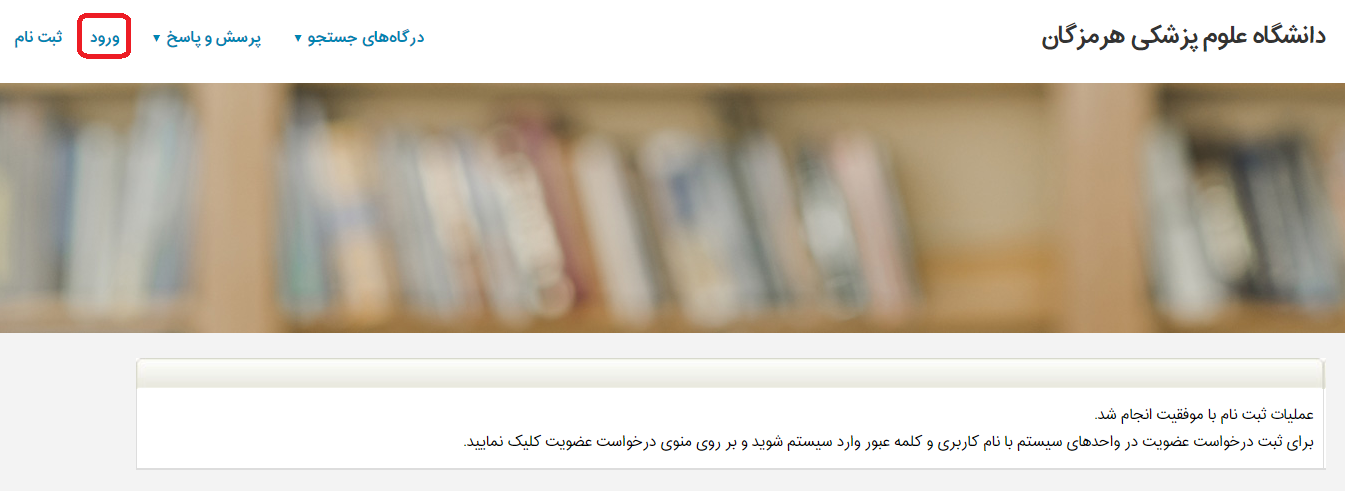
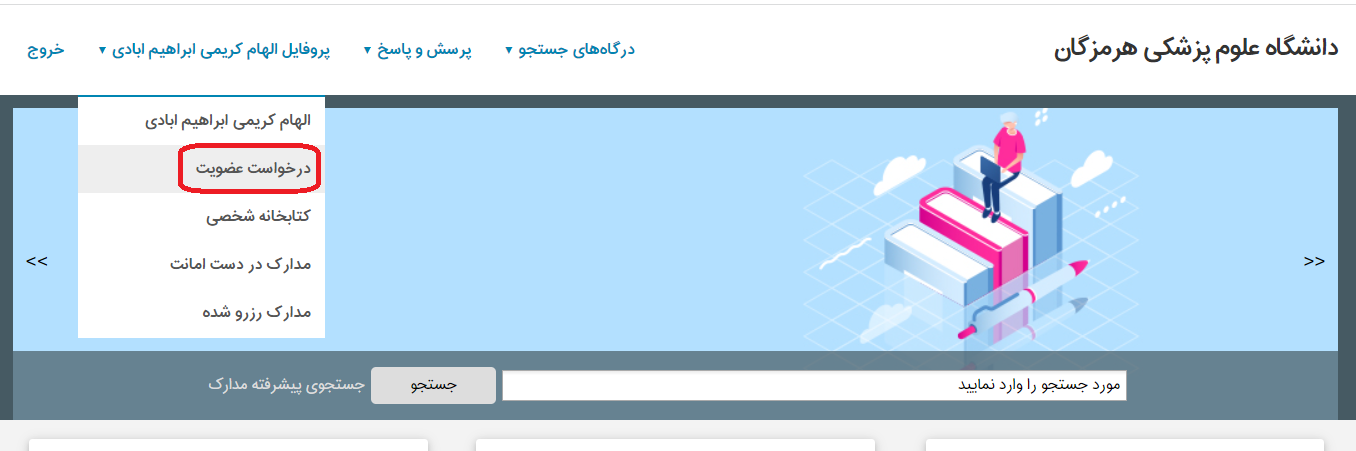
جهت ارسال درخواست عضویت، روی منوی "پروفایل" موجود در نوار ابزار بالای صفحه، کلیک کرده و گزینه "درخواست عضویت" را انتخاب نمایید.
صفحه ارسال درخواست عضویت شامل 6 بخش اطلاعات شخصی، تصویر شخص، درخواست، آدرسها، تماسها، علاقهمندیها میباشد، که اطلاعات این بخشها، باید با توجه به مقررات کتابخانه مورد نظر، تکمیل شود. به عبارت دیگر شما میتوانید در صفحه ارسال درخواست، بدون هیچگونه ورود اطلاعاتی در بخشهای موجود، فقط با انتخاب گزینههای مورد نظر ازCombo Box مقابل فیلدهای "کتابخانه" و "درخواست برای" و کلیک روی کلید "ارسال درخواست"، درخواست خود را برای کتابخانه مورد نظر ارسال نمایید. اما در صورتیکه اطلاعات وارد شده با مقررات کتابخانه تطابق نداشته باشد، درخواست شما تایید نشده و شما باید پس از تکمیل اطلاعات، مجددا درخواست خود را برای کتابخانه ارسال نمایید.
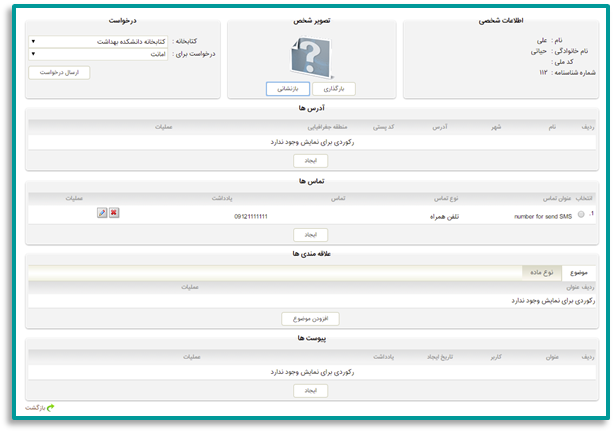
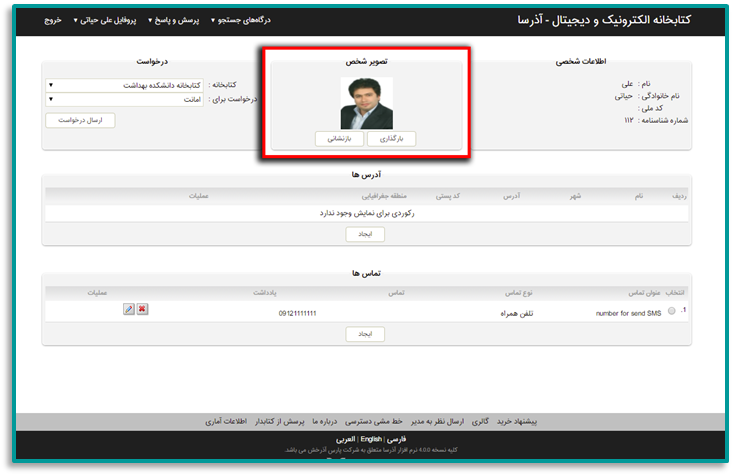
در بخش تصویر شخص، با کلیک روی کلید "بارگذاری" عکس خود را بارگذاری کنید. در صورت انصراف از بارگذاری عکس، روی کلید "بازنشانی" کلیک کنید.
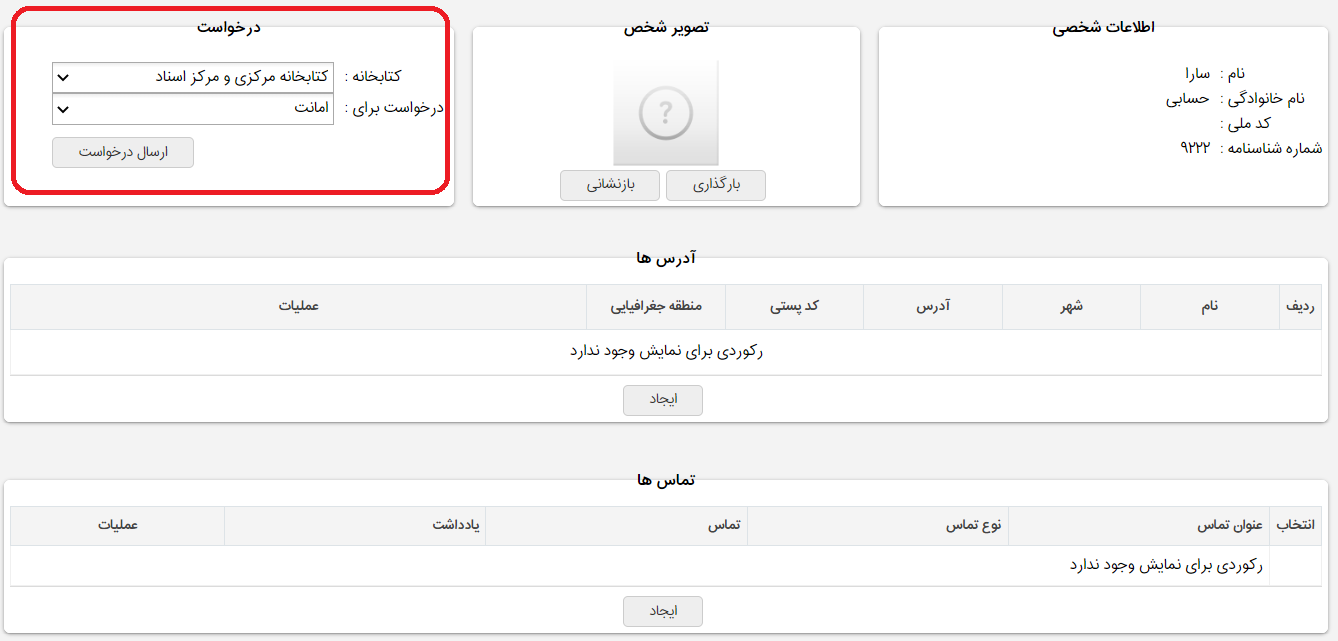
در قسمت درخواست، با کلیک رویCombo Box مقابل فیلدهای "کتابخانه" و "درخواست برای" به ترتیب نام کتابخانه و نوع درخواست خود را مشخص کنید.
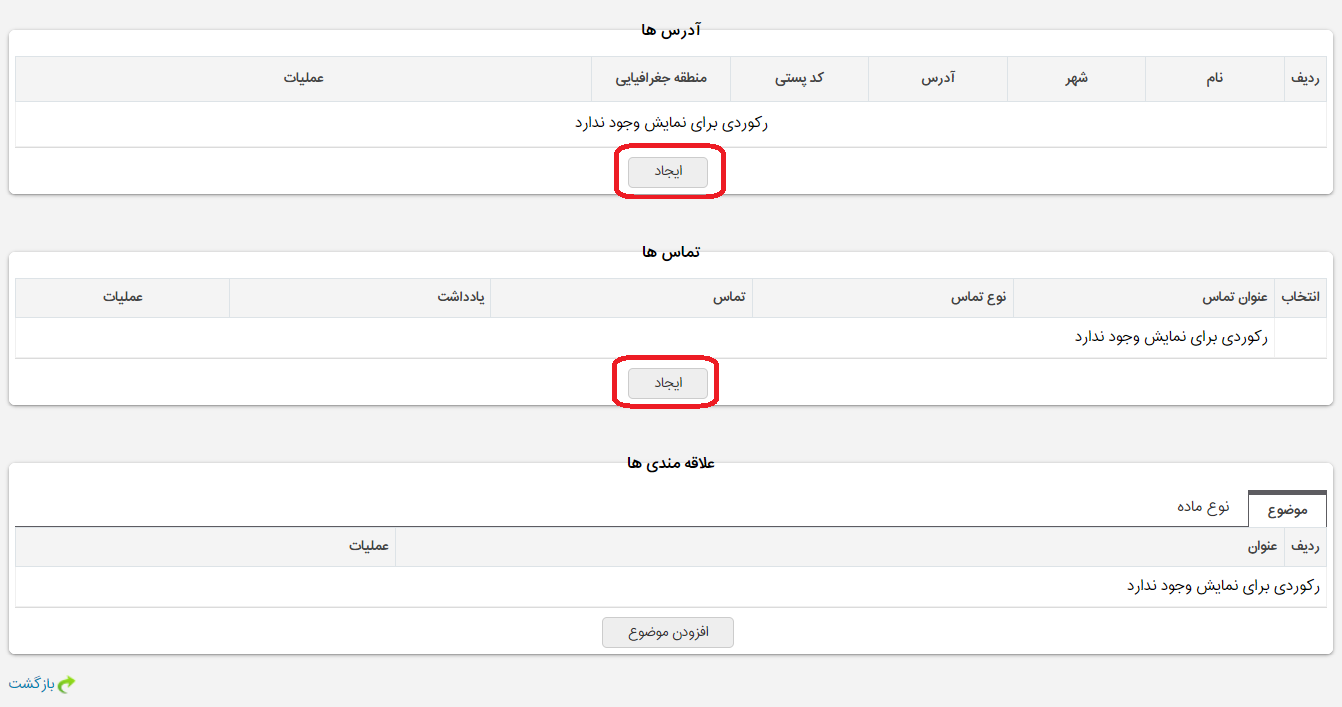
جهت تکمیل اطلاعات آدرسها،تماس ها روی کلید "ایجاد" موجود در این بخشها کلیک کنید.
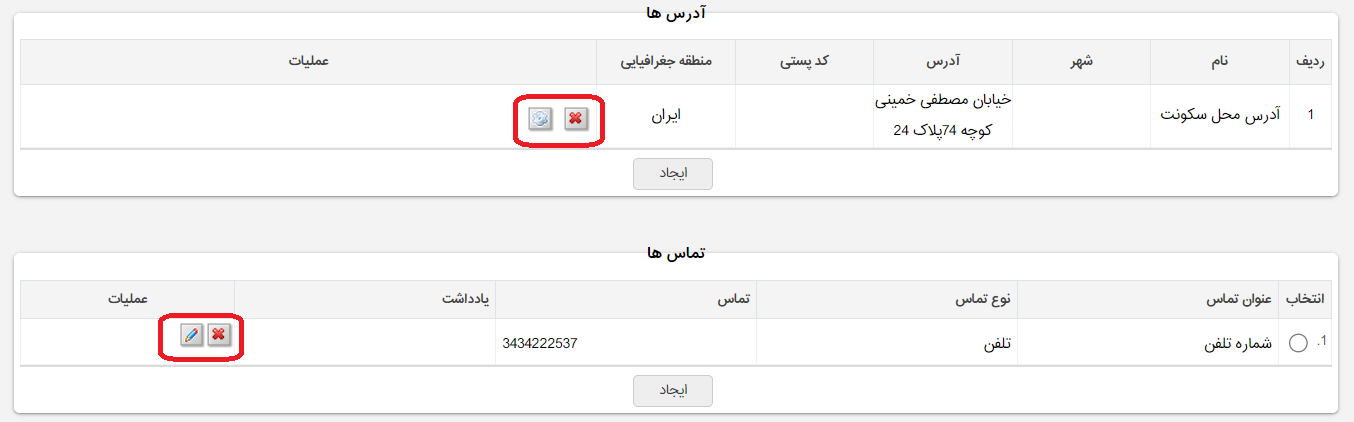
برای حذف، روی آیکون حذف مقابل آن کلیک نمایید. با انتخاب آیکون حذف، آدرس مورد نظر، با نمایش پیغام سیستمی از لیست آدرسها، حذف میگردد.
جهت ویرایش اطلاعات آدرس، روی آیکون عملیات مقابل آن کلیک کرده و گزینه "ویرایش" را انتخاب نمایید و در پنجره باز شده، پس از اعمال تغییرات روی کلید "تایید" کلیک کنید.
جهت نمایش اطلاعات آدرس، روی آیکون عملیات مقابل آن کلیک کرده و گزینه "نمایش" را انتخاب نمایید.
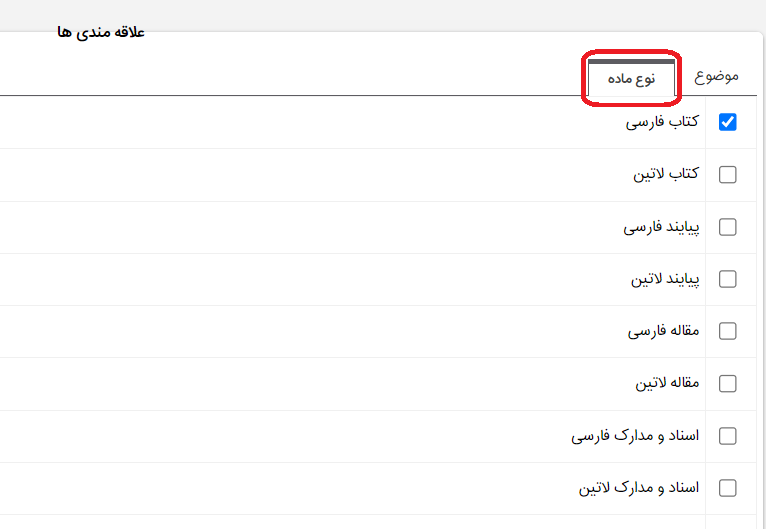
در صورت تمایل به استفاده از خدمات اشاعه گزینشی اطلاعات(SDI)، در قسمت علاقمندیها، موضوعها و نوع مادههای مورد علاقه خود را انتخاب نمایید، در اینصورت، منابع جدید مرتبط با علاقهمندی شما، که به تازگی در کتابخانه وارد شدهاند، از طریق ایمیل به اطلاع شما میرسند. لازم به ذکر است که جهت استفاده از خدمات SDI، باید حتما اطلاعات مربوط به هر دو گزینه "نوع ماده" و "موضوع" را وارد نمایبد. در غیر این صورت، حجم ایمیلهای ارسال شده از سرور به میزان قابل توجهی افزایش یافته و این مورد باعث کندی شدید سرور خواهد شد.

برای حذف موضوع(های) انتخاب شده، روی آیکون "حذف" کلیک کنید، با تایید پیغام سیستمی، موضوع انتخاب شده از این بخش حذف گردد.

جهت انتخاب نوع مادههای مورد نظر در بخش علاقهمندیها، وارد سربرگ نوع ماده شده و Check Boxمقابل نوع مادههای مورد نظر را انتخاب کرده، روی کلید "تایید"کلیک نمایید.